SaaSus PlatformのSDKの設定
SaaS ID と API キー、クライアントシークレットの確認
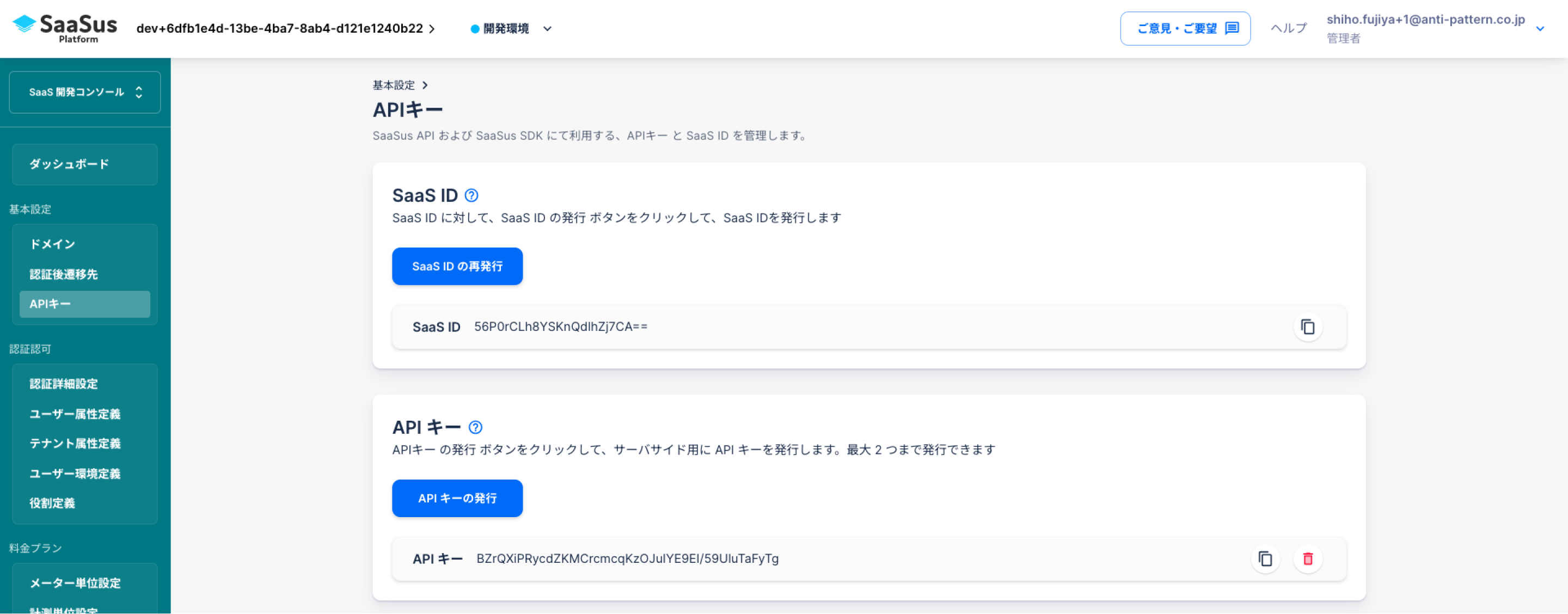
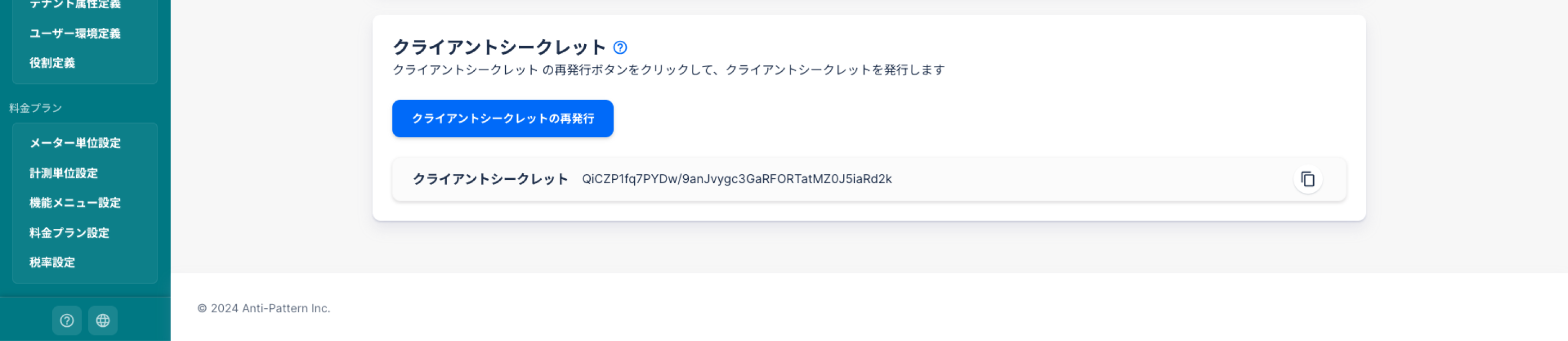
まず、SaaS 開発コンソールで API キーを表示します。このキーはアプリケーションの設定に使用されます。
「SaaS ID」は通常、デフォルトで生成されます。必要に応じて、既存の「SaaS ID」を使用するか、「SaaS ID の再発行」ボタンをクリックして新しいIDを生成することもできます。
初期状態では、「APIキー」は自動的に生成されません。必要に応じて、「APIキーの発行」ボタンをクリックして新しいキーを1つ発行してください。
実際にSaaSの運用が開始された後、「SaaS ID の再発行」を行った場合、SaaSアプリケーション内で使用している SaaS ID も更新する必要がありますので、ご注意ください。
また、外部に API キーが漏洩しないよう、細心の注意を払ってください。このチュートリアルで表示されている API キーはすでに使用できない状態になっています。
SaaSus SDK 利用の準備
では、さきほど準備したサンプルアプリケーションを開発環境で開きましょう。
冒頭で行ったとおり、 init.sh を利用して Docker コンテナが立ち上がっており、
- Laravel なら http://localhost/board で、
- Express なら http://localhost/login/ で、
サンプルアプリケーションが動いていることを確認してください。
まず、 SaaSus Platform を使うためには、 SaaSus SDK をアプリケーションに組み込みます。
ターミナルを開き、SDKのセットアップを行います。
Laravel
docker compose exec php bash
cd api
composer require saasus-platform/saasus-sdk-php
Express
docker compose exec node bash
npm install saasus-sdk
exit
環境変数の設定
SaaSus SDK のインストール後、利用に必要な環境変数を設定します。
まず、api ディレクトリ内にある .env.example ファイルをコピーして .env ファイルを作成します:
cp api/.env.example api/.env
作成した .env ファイルを開いて、以下の内容を入力してください。
SaaSus Platform 用の環境変数
SAASUS_SAAS_ID="あなたの SaaS ID を入力"
SAASUS_API_KEY="あなたの API キーを入力"
SAASUS_SECRET_KEY="あなたのクライアントシークレットを入力"
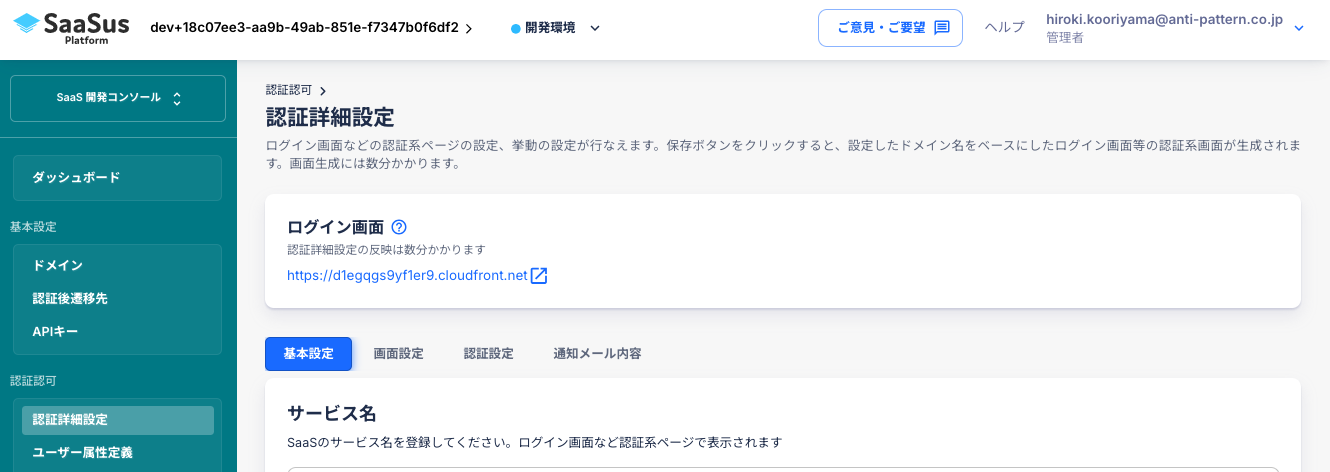
SAASUS_LOGIN_URL="あなたのログイン画面の URL を入力"
各値は、SaaS 開発コンソールの以下の画面で確認できます:
- 基本設定 > APIキー 画面:
SAASUS_SAAS_ID、SAASUS_API_KEY、SAASUS_SECRET_KEY - 認証認可 > 認証詳細設定 画面:
SAASUS_LOGIN_URL
※SAASUS_LOGIN_URLは、サイドメニューの「認証詳細設定」のログイン画面で確認できます。
これで SDK の基本設定が完了しました。