(旧画面)ユーザーの検索・作成・編集・テナント追加
ユーザー管理には「旧画面」と「新画面」の2つのモードがあります。
ページ見出し横のトグルスイッチで切り替えられます。
新画面の操作方法は (新画面)ユーザーの検索・作成・編集・テナント追加 を参照してください。
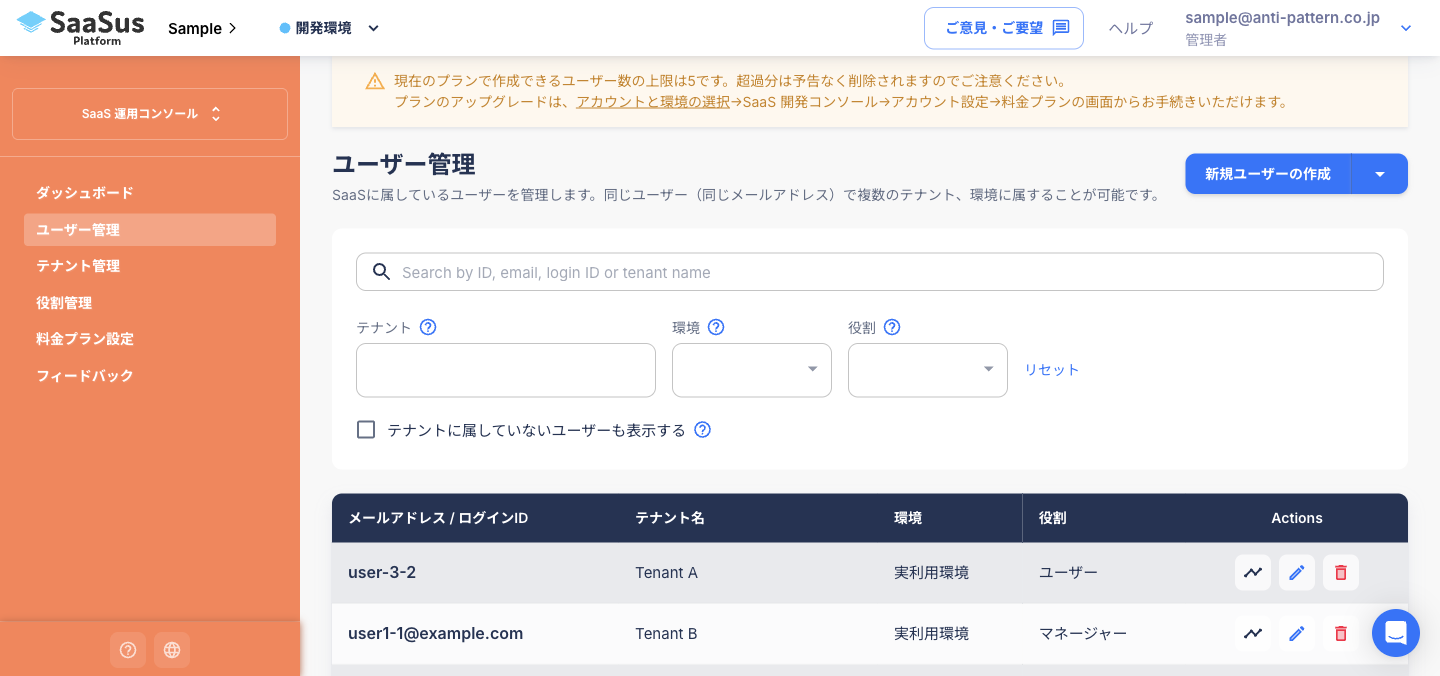
ユーザーの検索
ユーザーは以下の条件で絞り込んで検索できます。
検索可能な項目:
- ID・メールアドレス・ログインID・テナント名:テキスト入力
- テナント:テキストボックス(オートコンプリート付き)
- 環境:セレクトボックス
- 役割:セレクトボックス
- テナントに属していないユーザーも表示する:チェックボックス
ユーザーの新規作成
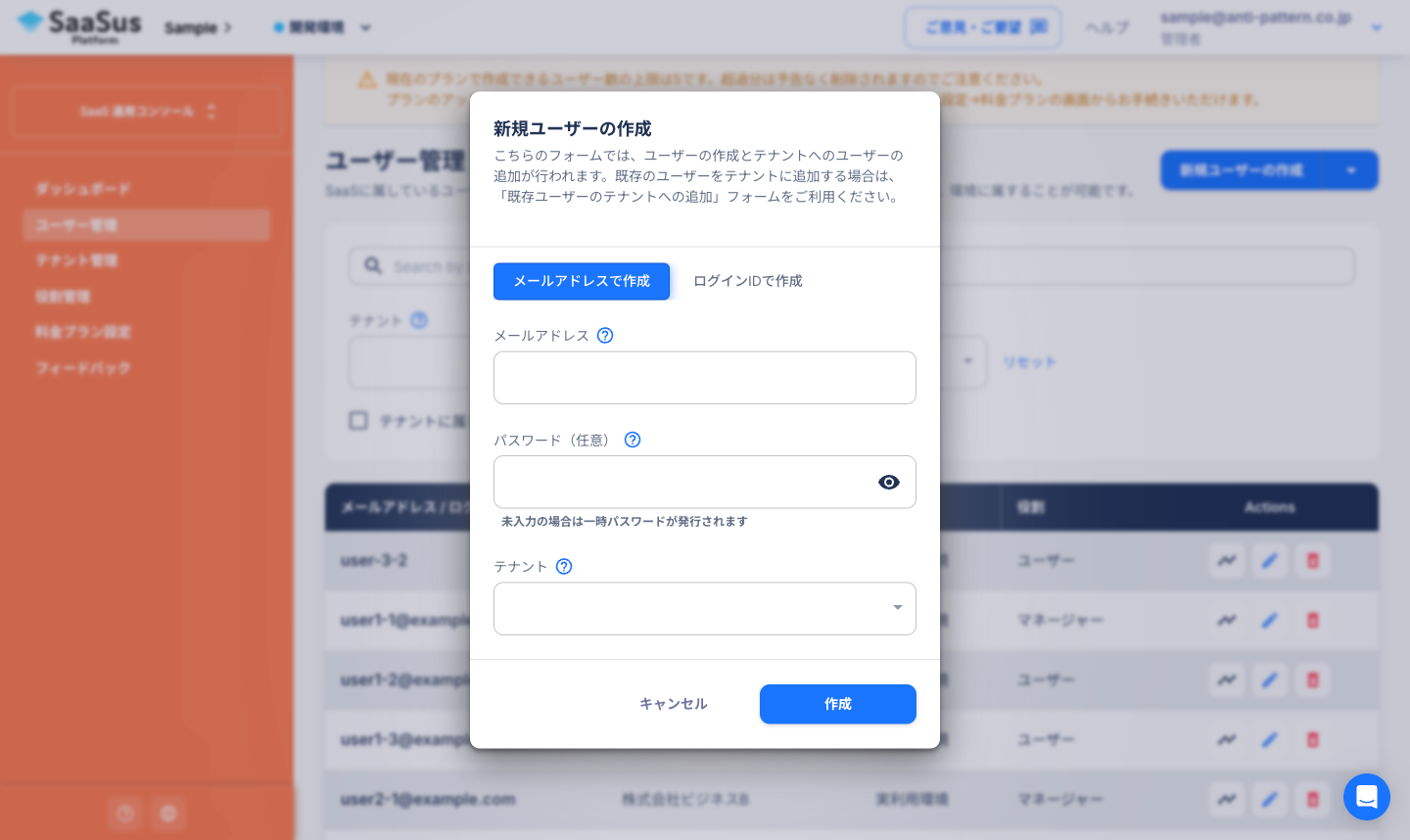
画面右上にある「新規ユーザーの作成」ボタンをクリックすると、ユーザー登録用のウィンドウが開きます。
ユーザー登録用ウィンドウの上部で、以下の2つのタブを選択できます:
- メールアドレスで作成:メールアドレス認証でユーザーを作成する
- ログインIDで作成:ログインID認証でユーザーを作成する
選択したタブに応じて入力項目が切り替わり、 「メールアドレス」または「ログインID」のどちらか一方のみが表示されます。
「ログインIDで作成」で作成したユーザーをログイン可能にするには、 認証詳細設定 > 基本設定 > ログインID の 「ログインIDの表記を追加する」 を ON にしておく必要があります。 OFF の場合、ログインIDのユーザーを作成してもログイン画面でログインIDを使ってログインできません。
ログインIDによる認証はメールアドレスと紐づかず、通知先となるメールアドレスがありません。そのため、パスワードの扱いがメールアドレス認証と異なります。
- 初回パスワードは管理者が登録し、利用者へ連絡してください。 ログインID認証ではパスワードを利用者へ通知する手段がないため、パスワードの設定は管理者が行う必要があります。ユーザー作成時にパスワードを入力するか、未入力の場合に発行される一時パスワードを控え、その値を管理者から利用者へ直接お伝えください。
- ログイン画面の「パスワードを忘れた方はこちら」からパスワードを変更(リセット)できません。 パスワードのリセット案内メールの送信先がないためです。パスワードを再設定する場合は、管理者が [ユーザーの編集] からパスワードをリセットし、新しいパスワードを利用者へ連絡してください。
ここでは入力項目について説明します。
入力項目:
| 項目名 | 説明 |
|---|---|
| 作成方法 | 「メールアドレスで作成」または「ログインIDで作成」タブを選択します |
| メールアドレス | 「メールアドレスで作成」タブを選択した場合に表示される入力項目です。ユーザーのログインに使用されます |
| ログインID | 「ログインIDで作成」タブを選択した場合に表示される入力項目です(半角英数字、ハイフン(-)、アンダースコア(_)が使用可能、最大50文字) |
| パスワード(任意) | ログイン用のパスワードを入力します。未入力の場合は一時パスワードが発行されます メールアドレスで作成する際、パスワードが未入力であれば、そのアドレス宛に一時パスワードが送信されます |
| テナント | ユーザーが所属するテナントを選択します |
| ユーザー属性 | あらかじめ定義されたユーザー属性(例:ユーザー名、部署、役職など)を入力します |
既存ユーザーのテナントへの追加
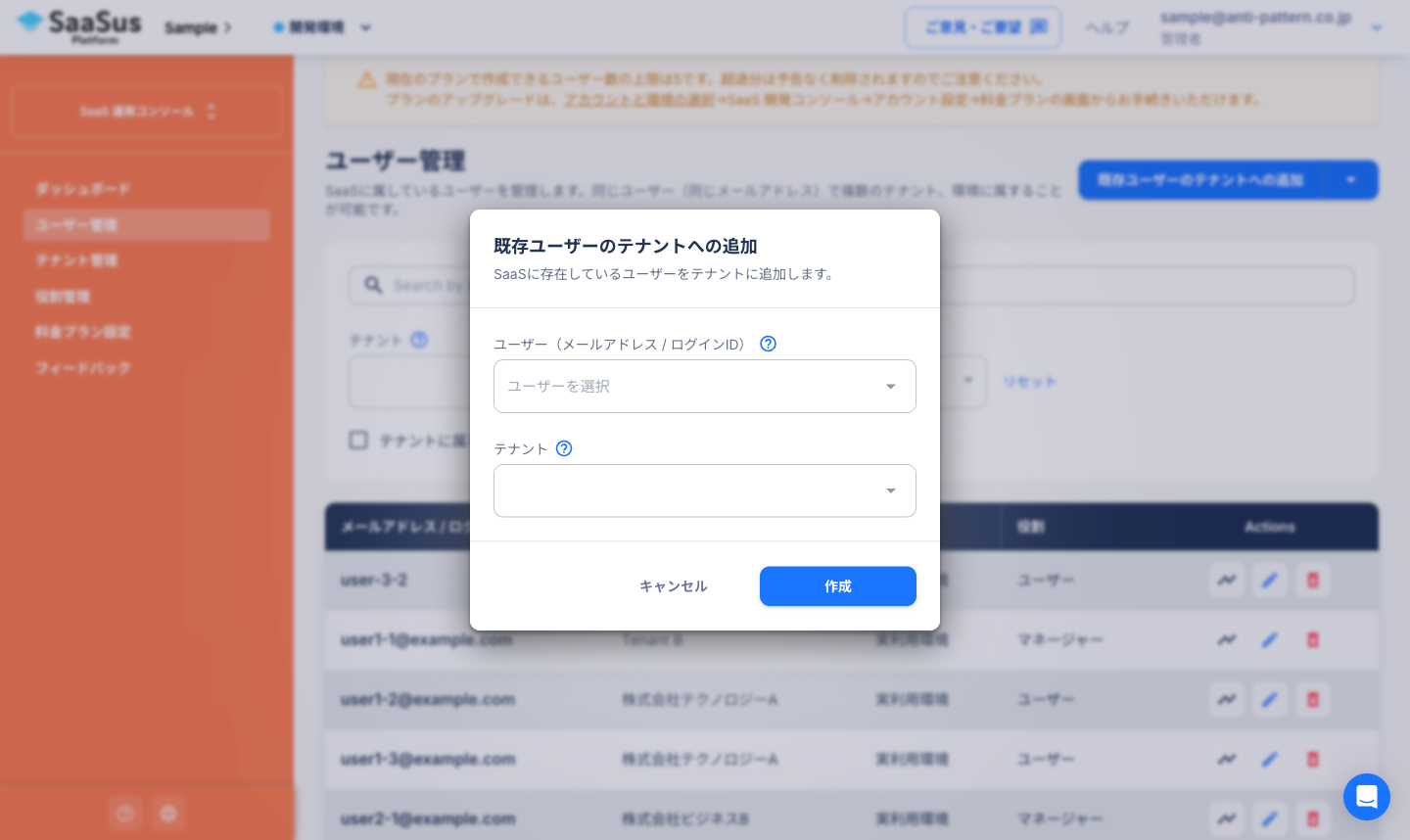
「新規ユーザーの作成」ボタンのセレクトボックスから
「既存ユーザーのテナントへの追加」 を選択すると、追加用のウィンドウが表示されます。
この機能を使うことで、既に登録済みのユーザーに新たなテナントを割り当てることができます。
入力項目:
| 項目名 | 説明 |
|---|---|
| メールアドレス / ログインID | 追加対象の既存ユーザーのメールアドレス、またはログインIDを入力します |
| テナント | 割り当てるテナントを選択します |
| ユーザー属性 | あらかじめ定義されたユーザー属性(例:ユーザー名など)を入力します |
ユーザーの編集・削除
ユーザー一覧の各行にある「編集」または「削除」アイコンをクリックして操作します。
編集
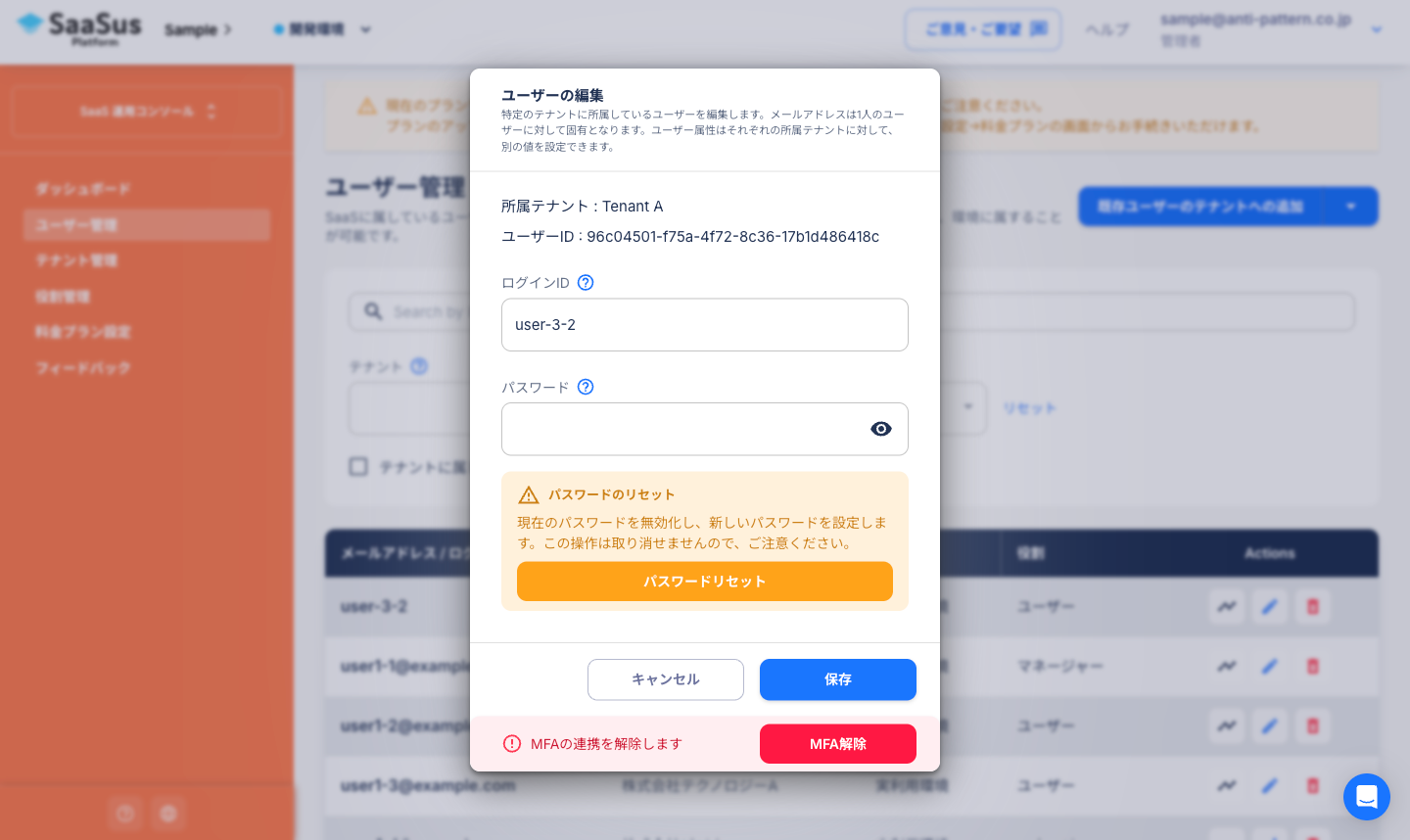
編集アイコンをクリックすると、ユーザー情報の編集ウィンドウが表示されます。
以下の内容を更新できます。
編集可能な項目:
- メールアドレス(認証方式がメールアドレスの場合)
- ログインID(認証方式がログインIDの場合)
- パスワード(再設定)
- ユーザー属性(例:ユーザー名、部署など)
実行可能な操作:
- パスワードリセット(現在のパスワードを無効化し、新しいパスワードを設定)
- MFA解除(MFAを設定しているユーザーのみ、画面最下部にボタンが表示されます)
削除
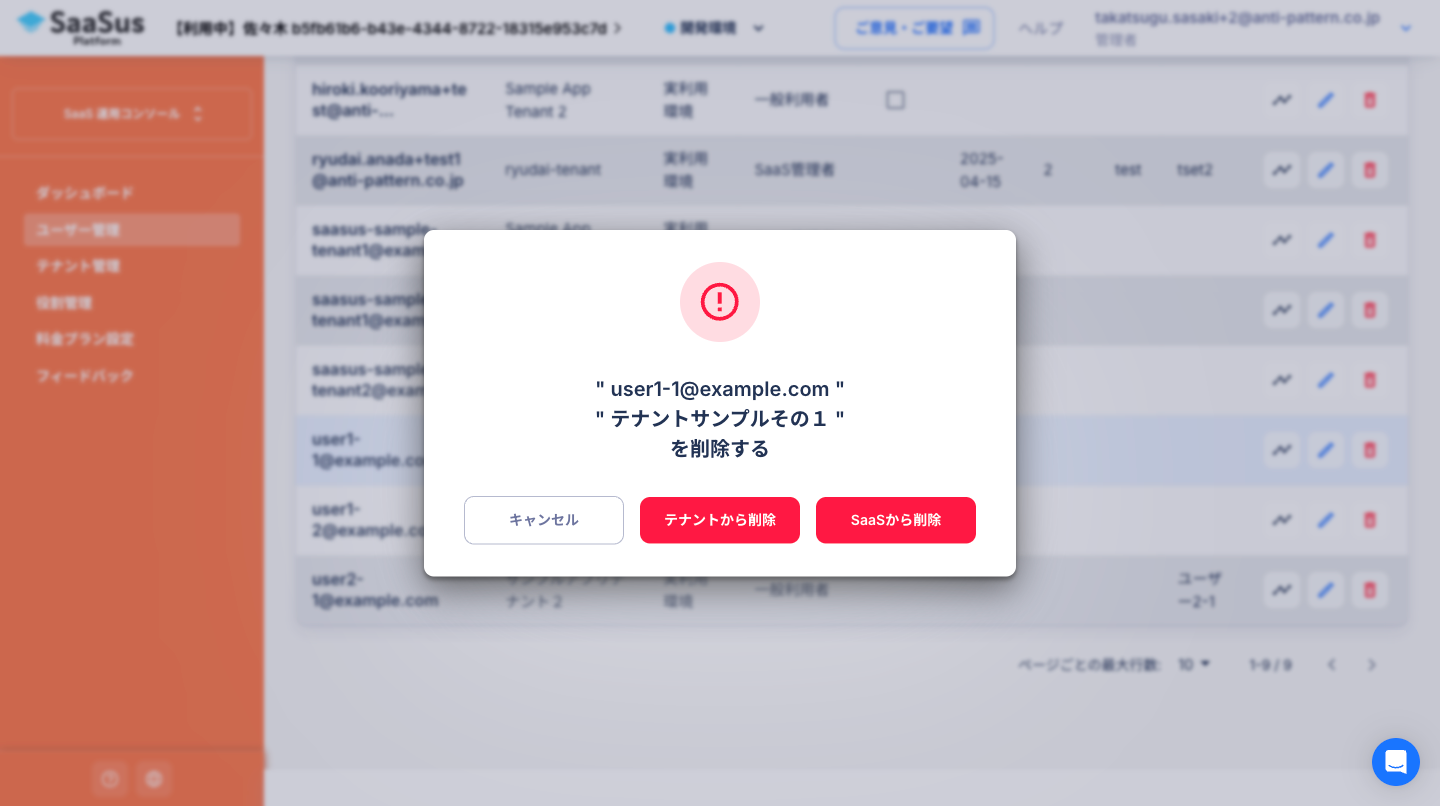
削除アイコンをクリックすると、削除用のウィンドウが表示され、削除方法を選択できます。
選択肢:
-
テナントから削除
ユーザーが選択されたテナントから削除されます。他のテナントには影響しません。 -
SaaSから削除
ユーザー自体が SaaSus Platform から完全に削除され、全テナントから除外されます。
注意事項:
- 「SaaSから削除」を選択した場合、他のテナントに所属していても一括削除されます。
関連リンク
ユーザーの行動履歴ログの確認については、
行動履歴ログ を参照してください。