(新画面)ユーザーの検索・作成・編集・テナント追加
ユーザー管理には「旧画面」と「新画面」の2つのモードがあります。
ページ見出し横のトグルスイッチで切り替えられます。
旧画面の操作方法は (旧画面)ユーザーの検索・作成・編集・テナント追加 を参照してください。
概要
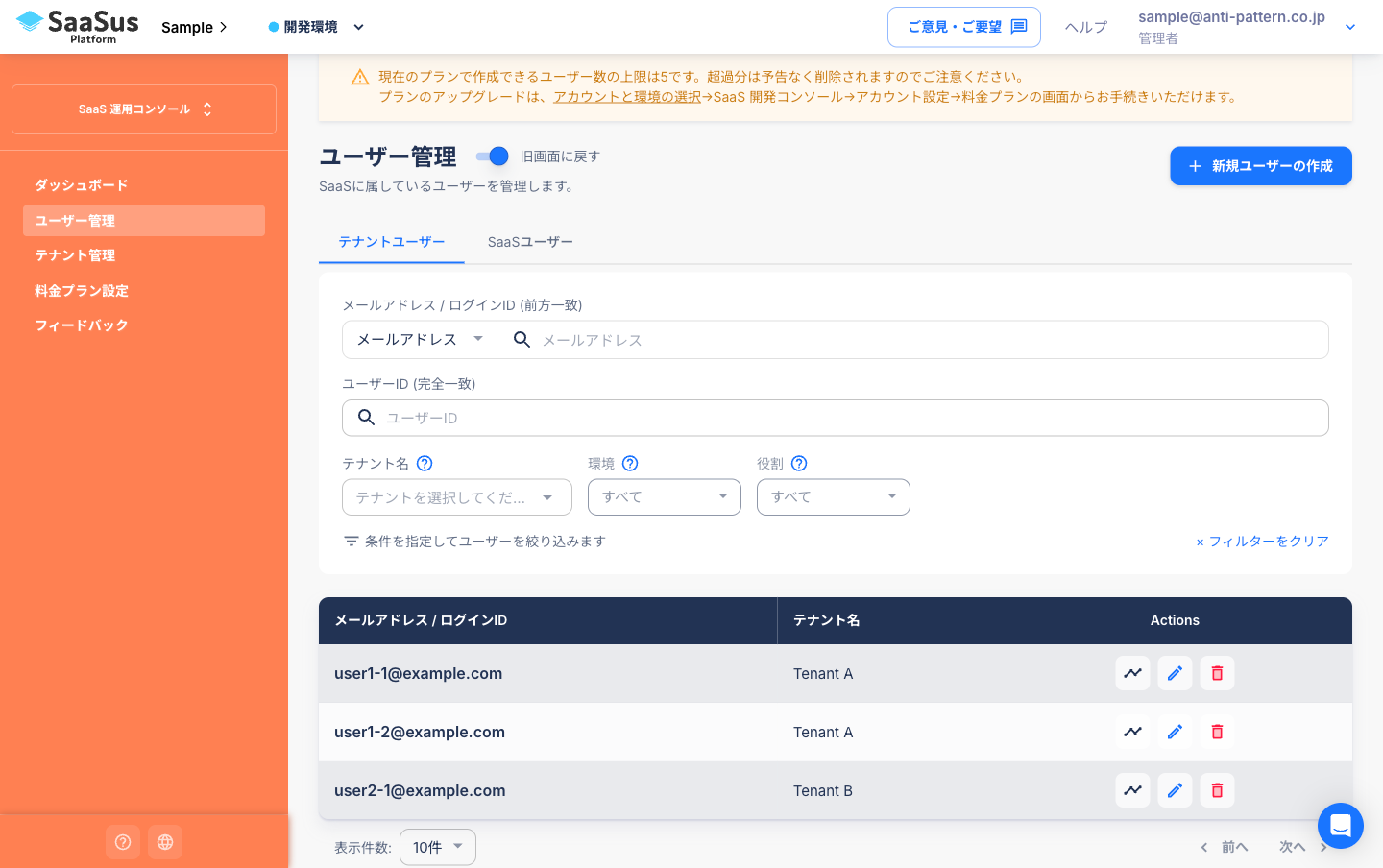
ユーザー一覧が「テナントユーザー」と「SaaSユーザー」の2つのタブに分かれます。
検索はサーバーサイドで実行され、大量のユーザーが存在する環境でも高速に動作します。
画面の切り替え
ページ見出し「ユーザー管理」の横にトグルスイッチが表示されます。
- OFF(初期状態):旧画面を表示。ラベルは「新画面に切り替える」。
- ON:新画面を表示。ラベルは「旧画面に戻す」。
初回の切り替え時のみ確認ダイアログが表示されます。
選択した状態はブラウザに保存され、次回アクセス時も維持されます。

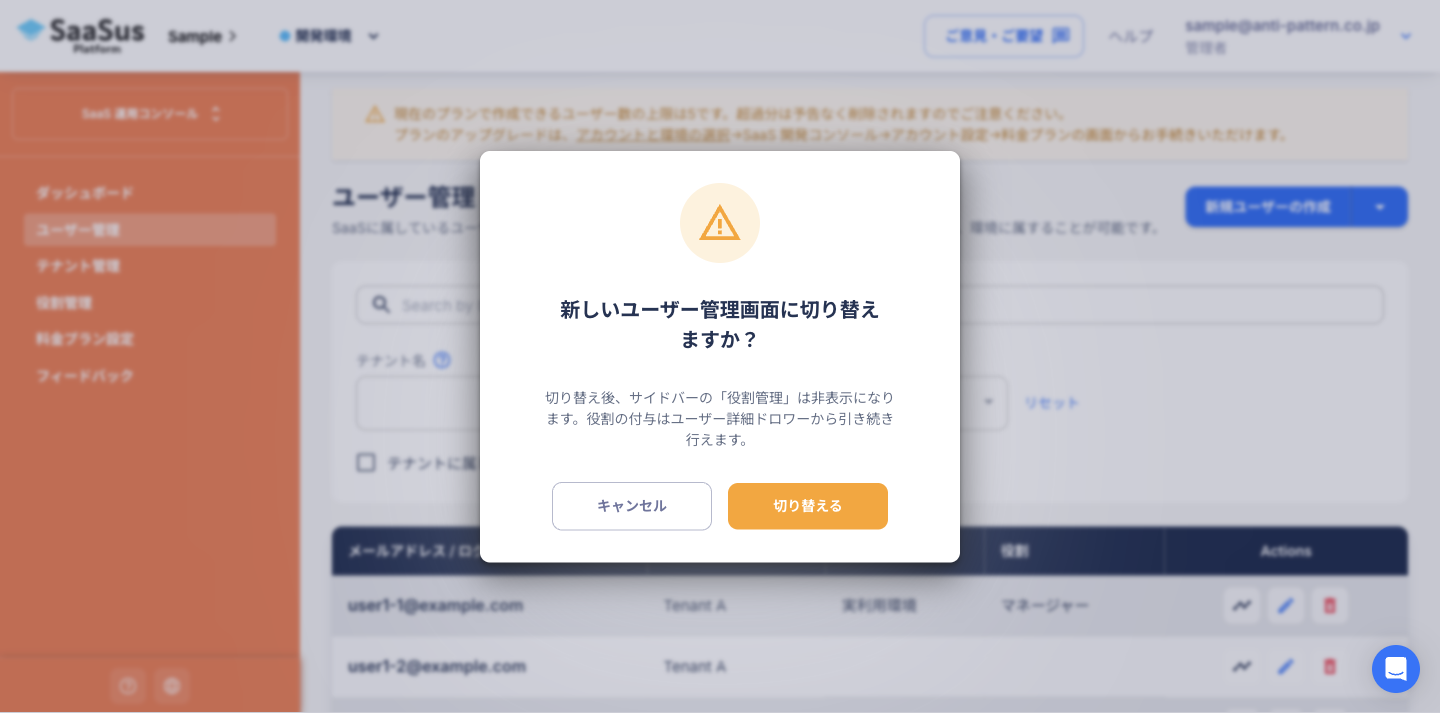
新画面に切り替えると、サイドバーの「役割管理」メニューは非表示になります。
役割の付与はユーザー詳細ドロワー内で行います。
ユーザーの新規作成
画面右上の「新規ユーザーの作成」ボタンをクリックすると、作成ダイアログが開きます。
入力項目は旧画面と同じです。
詳細は (旧画面)ユーザーの検索・作成・編集・テナント追加 > ユーザーの新規作成 を参照してください。
テナントユーザータブ
テナントに所属しているユーザーを一覧表示します。
検索・フィルター
以下の条件でユーザーを絞り込めます。
| 項目 | 入力方式 | 検索方法 |
|---|---|---|
| メールアドレス / ログインID | テキスト入力 | 前方一致 |
| ユーザーID | テキスト入力 | 完全一致 |
| テナント | オートコンプリート | 選択 |
| 環境 | セレクトボックス | 選択 |
| 役割 | セレクトボックス | 選択 |
テナントを選択すると、環境・役割のフィルターが有効になります。
一覧とページネーション
検索結果はテーブル形式で表示されます。
表示件数を変更でき、「前へ」「次へ」ボタンでページを移動します。
ユーザーの編集
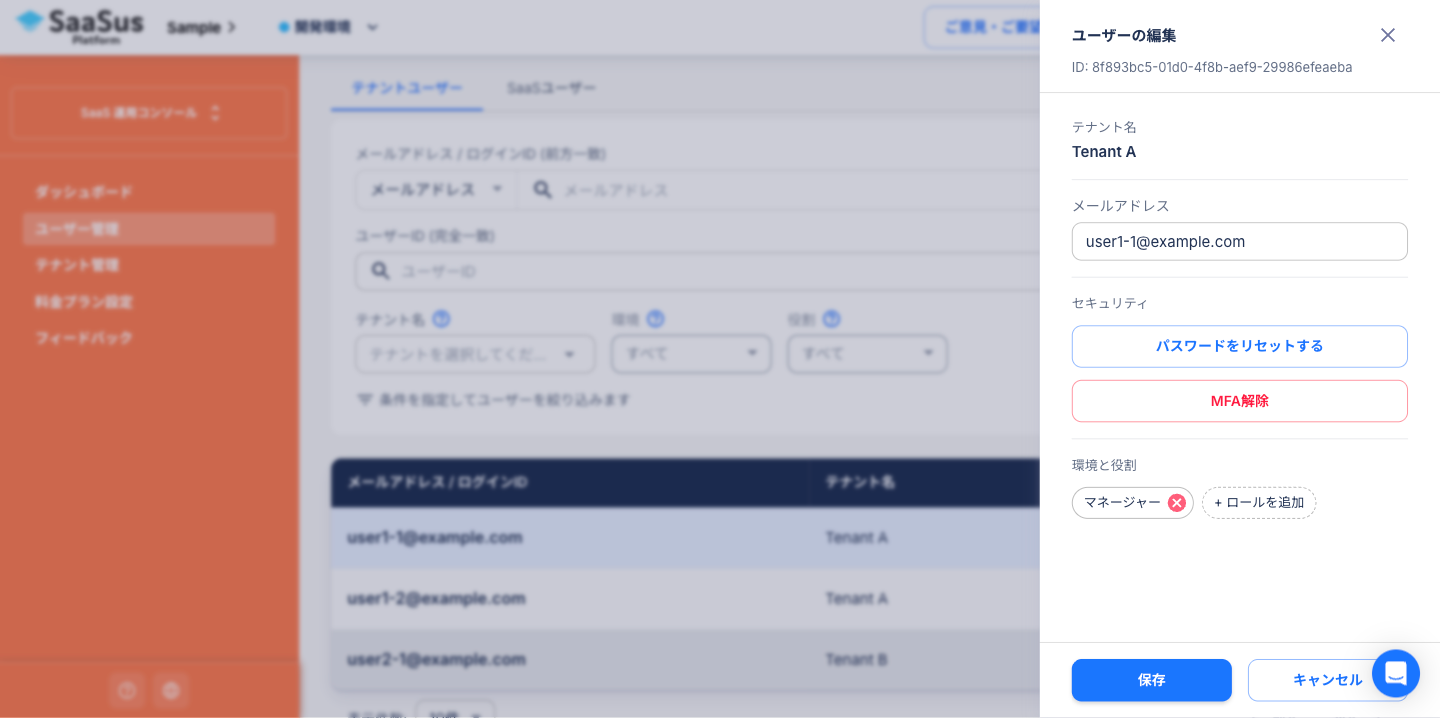
一覧の各行にある編集アイコンをクリックすると、画面右側にサイドドロワーが開きます。
サイドドロワーでは以下の操作を行えます。
編集可能な項目:
- 基本情報(メールアドレスまたはログインID)
- ユーザー属性(ユーザー名、部署など)
- 環境と役割の割り当て
実行可能な操作:
- パスワードリセット
- MFA解除
ユーザーの削除
一覧の各行にある削除アイコンをクリックすると、確認ダイアログが表示されます。
以下の2つの削除方法を選択できます。
- テナントから削除:選択したテナントからのみユーザーを除外します。
- SaaSから削除:ユーザーを SaaSus Platform から完全に削除します。全テナントから除外されます。
SaaSユーザータブ
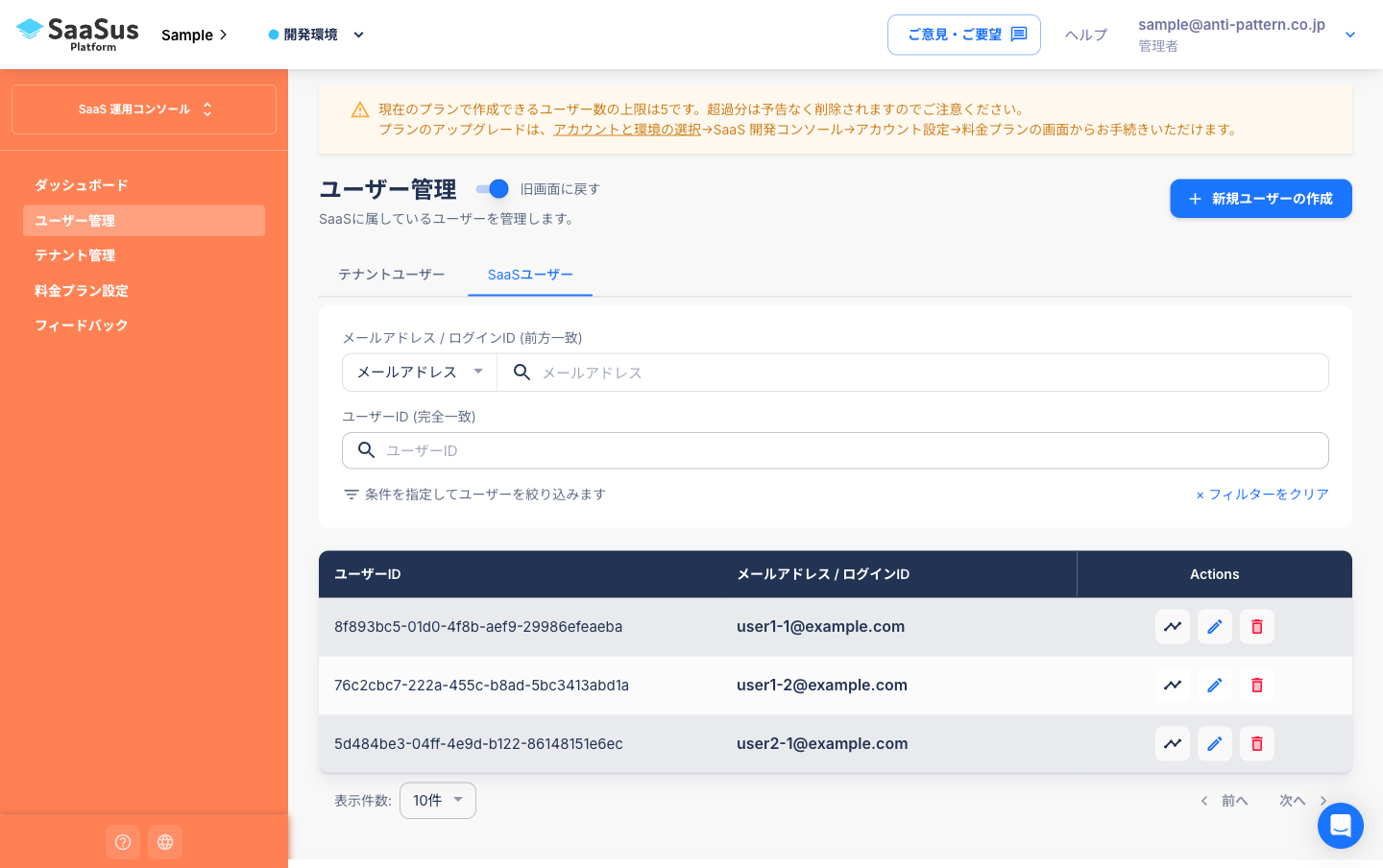
SaaS に登録されているすべてのユーザーを一覧表示します。
テナントへの所属状況に関係なく、SaaS レベルでユーザーを管理できます。
検索・フィルター
| 項目 | 入力方式 | 検索方法 |
|---|---|---|
| メールアドレス / ログインID | テキスト入力 | 前方一致 |
| ユーザーID | テキスト入力 | 完全一致 |
ユーザーの編集
テナントユーザータブと同様に、サイドドロワーで編集します。
SaaSユーザータブのドロワーでは、ユーザーが所属する全テナントの情報を確認できます。
ユーザーの削除
削除アイコンをクリックすると、SaaSからの削除を確認するダイアログが表示されます。
SaaSユーザータブでの削除は「SaaSから削除」のみです。